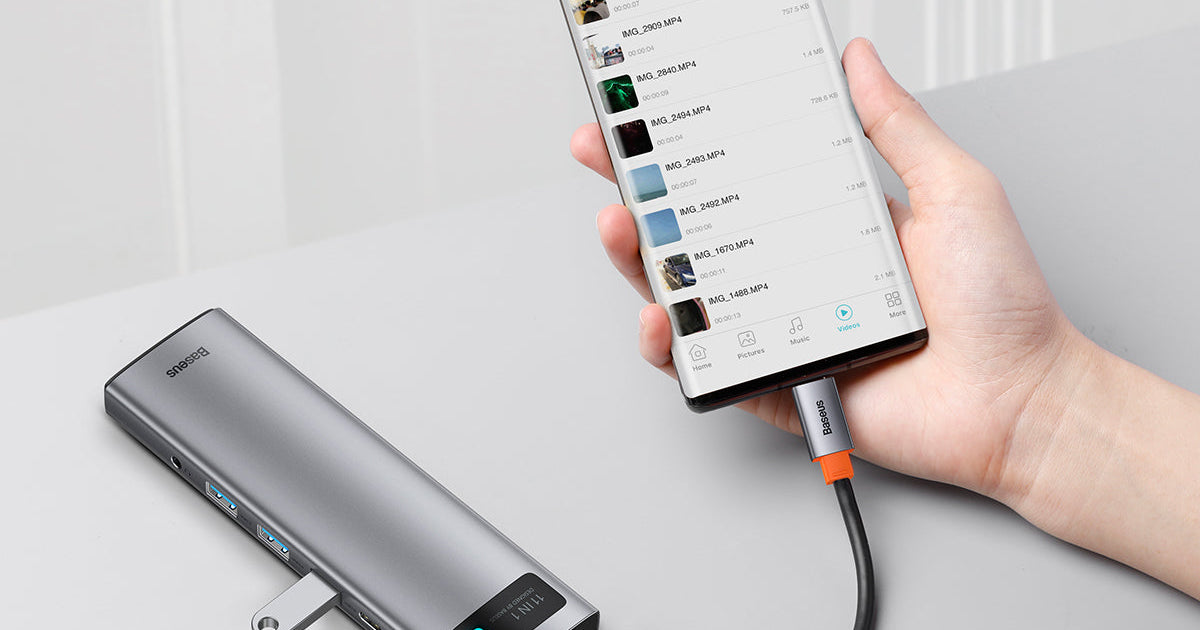
Trabajas, estudias o juegas con tu laptop, pero cada vez que te sientas al escritorio empieza el ritual: buscar el adaptador, desconectar el mouse para enchufar la memoria, agachar el cuello para ver una pantalla pequeña. La buena noticia es que armar un setup de escritorio con laptop no requiere comprar una PC nueva. Con un buen hub o docking station USB-C y un par de accesorios bien elegidos, tu portátil se convierte en una estación de trabajo completa que conectas y desconectas con un solo cable.
En este tutorial te explicamos, paso a paso, cómo planificar tu setup, qué revisar antes de comprar y qué productos de NexFlow Store encajan según tu presupuesto y tu forma de trabajar.
Por qué montar un setup de escritorio con laptop
Una laptop es genial para moverte, pero en casa u oficina tiene limitaciones claras: pocos puertos, pantalla pequeña y una postura poco cómoda si la usas durante horas. Un setup bien armado soluciona tres cosas a la vez:
- Más puertos: teclado, mouse, disco externo, micrófono, cámara y lector de tarjetas conectados al mismo tiempo.
- Más pantalla: un monitor o TV externo por HDMI multiplica tu espacio de trabajo.
- Un solo cable: llegas, conectas el hub al puerto USB-C y todo queda listo. Te vas, desconectas uno y te llevas la laptop.
Paso 1: revisa el puerto USB-C de tu laptop
Antes de elegir un hub, confirma qué puede hacer el puerto USB-C de tu equipo. No todos los USB-C son iguales:
- Salida de video: para que el HDMI del hub funcione, el puerto de tu laptop debe admitir salida de video (a menudo indicado con un símbolo de DisplayPort o Thunderbolt junto al puerto). Revisa el manual o la ficha técnica del fabricante.
- Carga por USB-C (Power Delivery): si tu laptop se carga por USB-C, un hub con puerto PD te permite enchufar el cargador al hub y mantener el equipo cargado mientras trabajas.
- Cantidad de puertos USB-C: si solo tienes uno y también es el de carga, un hub con PD es prácticamente obligatorio.
Paso 2: haz la lista de lo que vas a conectar
Escribe todo lo que quieres tener enchufado en el escritorio. Una lista típica se ve así:
- Monitor o TV (HDMI; en algunos casos VGA para monitores antiguos)
- Teclado y mouse (USB-A o receptor inalámbrico)
- Disco externo o memoria USB
- Tarjeta SD o microSD de tu cámara o dron
- Cable de red Ethernet, si quieres una conexión más estable que el Wi-Fi
- Audífonos con conector de 3.5 mm
- Cargador de la laptop
Cuenta cuántos puertos de cada tipo necesitas y suma uno o dos extra para el futuro. Esa cifra te dice si te basta un hub compacto o necesitas una docking station más completa.
Paso 3: elige el hub o docking station adecuado
Estas son las opciones de nuestra colección Setup & PC Build que mejor encajan en un setup de escritorio con laptop, ordenadas de la más sencilla a la más completa.
Para empezar con poco: Estación de Acoplamiento USB-C Hub 7 en 1 HDMI
La estación de acoplamiento USB-C con HDMI es la puerta de entrada más económica: está disponible en varias configuraciones (4 en 1, 5 en 1, 6 en 1 y 10 en 1), desde $29.66 USD. Es plug-and-play, sin drivers, con transferencia USB 3.0 de hasta 5 Gbps y salida HDMI. Ideal si solo necesitas monitor, un par de USB y poco más. Elige la configuración según tu lista del paso 2.
Para cuidar tu postura: Estación Docking Aluminio 8 en 1 con Soporte Laptop
Si pasas muchas horas frente a la laptop, la estación docking de aluminio con soporte para laptop combina dos cosas en un accesorio: eleva la pantalla a una altura más cómoda e integra un hub con salida HDMI. Es plegable, de aleación de aluminio, con cable integrado de 0.6 m. Disponible en versión 5 en 1 ($53.00 USD) y 8 en 1 ($70.00 USD). Perfecta si usas la pantalla de la laptop junto a un monitor externo.
Para el setup completo: Hub USB-C 11 en 1 Gris Espacial
El hub USB-C 11 en 1 con doble HDMI es la opción más completa de esta guía ($93.12 USD). Según su ficha incluye 2 HDMI (hasta 4K@30Hz), 1 VGA, 3 USB 3.0, Ethernet Gigabit, carga PD de hasta 100 W, lector SD y TF y audio 3.5 mm. Es la elección lógica si quieres dos monitores, cable de red y cargar la laptop desde el mismo hub.
Para creadores con muchos archivos: Docking Station 6 en 1 con Doble Bahía M.2
Si editas video o fotos y siempre te falta almacenamiento, la docking station USB-C con doble bahía M.2 SSD ($65.87 USD) integra dos ranuras M.2 NGFF, salida HDMI 4K@30Hz, carga PD de 100 W y USB 3.0 de hasta 5 Gbps. Se alimenta desde la propia laptop, sin fuente externa. Las ranuras son para unidades M.2 NGFF, así que verifica que tu SSD sea de ese formato.
El complemento barato: Hub USB 3.0 de 4 Puertos
¿Tu hub ya tiene video pero te faltan USB para periféricos? El hub USB 3.0 de 4 puertos (desde $12.55 USD) suma cuatro puertos con un cable de 1.2 m, cómodo para llevarlo al borde del escritorio o esconderlo debajo. Viene en negro o blanco y en versión 2.0 o 3.0; elige la 3.0 si vas a conectar discos externos.
Paso 4: conecta y organiza tu setup de escritorio con laptop
Con el hub elegido, el montaje es sencillo:
- Coloca la laptop sobre un soporte o a un lado del monitor, con la parte superior de la pantalla principal a la altura de tus ojos.
- Conecta el cargador al puerto PD del hub (si tiene) y el hub a la laptop. Así usas un único puerto del equipo.
- Enchufa el monitor por HDMI y, en la configuración de pantalla del sistema, elige “Extender” para tener dos escritorios o “Duplicar” para ver lo mismo en ambas.
- Periféricos fijos al hub: teclado, mouse, audífonos y red se quedan siempre conectados al hub, no a la laptop.
- Ordena los cables por detrás del escritorio con bridas o velcro. Un setup limpio también es más fácil de mantener.
Paso 5: ajusta según tu uso
Trabajo y estudio
Prioriza un monitor grande, Ethernet si tu Wi-Fi es inestable y un soporte para la laptop. El hub 11 en 1 o la estación con soporte son las opciones más cómodas.
Creación de contenido
Necesitas lector de tarjetas para descargar rápido lo que grabas y almacenamiento extra. La docking con doble M.2 o el hub 11 en 1 (con SD y TF) encajan mejor. Si grabas con el móvil, echa un vistazo también a nuestra colección de accesorios para creadores móviles.
Gaming casual
Un hub te sirve para conectar mandos, teclado y audífonos, pero ten en cuenta que las salidas HDMI de estos modelos indican 4K a 30 Hz, lo cual es excelente para trabajo y video, pero no para juegos competitivos a alta tasa de refresco. Para mandos, puedes leer nuestra reseña del mando para Switch con giroscopio y macros, o explorar la colección Gaming.
Errores comunes al armar tu setup
- Comprar un hub con HDMI para una laptop sin salida de video por USB-C. Verifica el paso 1 antes de todo.
- Quedarse corto de puertos. Suma siempre uno o dos puertos extra a tu lista.
- Olvidar la carga. Si tu único USB-C es el de carga, elige un hub con PD.
- Esperar alta tasa de refresco. Revisa la resolución y los Hz de la salida de video en la ficha del producto.
Preguntas frecuentes
¿Cualquier laptop con USB-C funciona con un hub HDMI?
Los puertos USB (datos) suelen funcionar en cualquier USB-C, pero la salida HDMI requiere que el puerto de tu laptop admita salida de video. Consulta la ficha técnica de tu equipo.
¿Puedo cargar la laptop mientras uso el hub?
Sí, si el hub tiene puerto PD y tu laptop se carga por USB-C. El hub 11 en 1 y la docking con doble M.2 indican carga PD de hasta 100 W.
¿Puedo conectar dos monitores?
El hub USB-C 11 en 1 incluye doble HDMI según su ficha. Ten en cuenta que el uso de dos monitores también depende de lo que admita tu laptop y su sistema operativo.
¿Necesito instalar drivers?
Los modelos de esta guía se describen como plug-and-play: los conectas y funcionan sin instalar software.
¿Cuánto tarda el envío?
Según las fichas de producto, el envío es de 2 a 3 semanas con número de seguimiento incluido.
Arma hoy tu setup de escritorio
Convertir tu laptop en una estación de trabajo completa es una de las mejoras más baratas y con más impacto que puedes hacer en tu día a día. Define qué necesitas conectar, confirma tu puerto USB-C y elige el hub que encaje con tu forma de trabajar. Explora todos los hubs, docks y accesorios en la colección Setup & PC Build de NexFlow Store y deja tu escritorio listo con un solo cable.