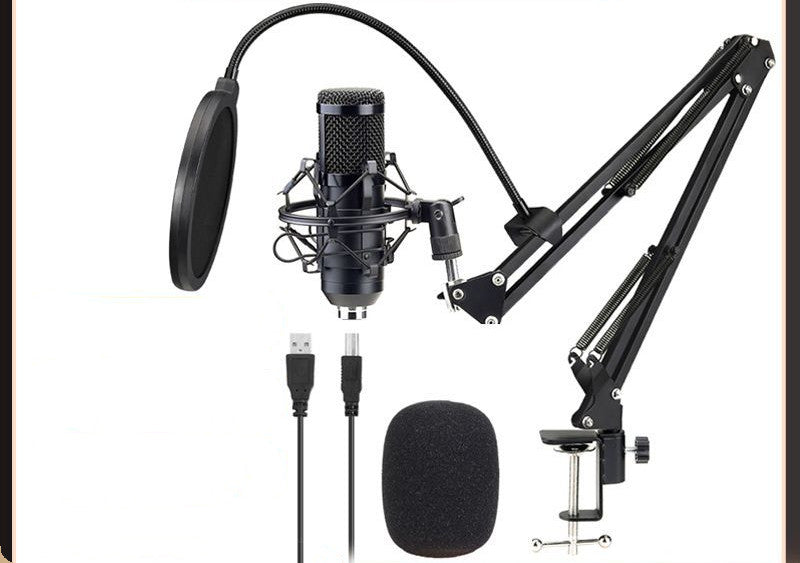
Quieres empezar a transmitir en Twitch, YouTube o TikTok, pero cada vez que miras un setup de streamer ves cámaras carísimas, brazos articulados, paneles de luz y una mesa de mezclas que parece de estudio. La buena noticia: para arrancar no necesitas nada de eso. Un buen kit de streaming para principiantes se reduce a cuatro o cinco piezas bien elegidas, y con ellas ya puedes sonar y verte mucho mejor que la mayoría de los canales que están empezando.
En este tutorial te explicamos, paso a paso, qué necesitas de verdad, en qué orden comprarlo y cómo configurarlo para tu primer directo, ya sea desde el PC o desde una consola.
Paso 1: define qué tipo de stream vas a hacer
Antes de comprar nada, responde a una pregunta: ¿qué va a ver la gente? De eso depende tu lista de compra.
- Gaming en PC: el juego ya está en tu ordenador. Necesitas micrófono, cámara (opcional al principio) y un programa de emisión como OBS.
- Gaming en consola (PS5, Xbox o Switch): además de lo anterior, necesitas una capturadora HDMI para llevar la imagen de la consola al PC.
- Charlas, podcasts o "just chatting": aquí la prioridad absoluta es el audio y, después, que se te vea bien.
- Clases, tutoriales o videollamadas profesionales: micrófono claro y una webcam que funcione bien con poca luz.
Si tienes claro tu formato, evitarás gastar en cosas que no vas a usar.
Paso 2: empieza por el audio (es lo más importante)
Es la regla de oro de cualquier kit de streaming para principiantes: la gente tolera una imagen regular, pero abandona un directo en segundos si el sonido es malo. El micrófono integrado de los auriculares o de la laptop suele captar ruido, eco y teclado, así que es la primera inversión que recomendamos.
Para empezar, un micrófono USB es la opción más sencilla: lo conectas al ordenador y listo, sin interfaces de audio ni cables XLR. Fíjate en tres cosas:
- Patrón de captación cardioide: capta sobre todo lo que tiene delante (tu voz) y menos lo que llega por los lados.
- Conexión plug and play: que funcione sin instalar drivers.
- Soporte incluido: para no tener que comprar accesorios extra desde el primer día.
Consejo de configuración: coloca el micrófono a un palmo de tu boca, ligeramente de lado, y apuntando hacia ti. En OBS, añade los filtros "Supresión de ruido" y "Compresor" a la fuente del micrófono; la diferencia se nota al instante.
Paso 3: la cámara y la luz, en ese orden de importancia… al revés
Aquí va un secreto que pocos cuentan: una webcam sencilla con buena luz se ve mejor que una webcam cara a oscuras. Si transmites de noche o en un cuarto con poca iluminación, prioriza una cámara que ayude en ese escenario o añade una fuente de luz frente a ti.
- Coloca la cámara a la altura de tus ojos, nunca desde abajo.
- La luz principal debe estar delante de ti, no detrás (una ventana a tu espalda te convierte en una silueta).
- Usa la luz ambiente o RGB solo para el fondo: da personalidad al plano sin quemarte la cara.
Si todavía no quieres salir en cámara, no pasa nada: muchos streamers empiezan solo con voz y juego, y añaden la webcam más adelante.
Paso 4: si juegas en consola, añade una capturadora HDMI
Las consolas no envían la imagen al PC por sí solas. La capturadora se coloca entre la consola y tu monitor o TV: la señal HDMI entra en la capturadora, y esta la manda por USB al ordenador, donde OBS la recoge como si fuera una cámara más.
Conexión básica: consola → HDMI → capturadora → USB → PC. En OBS, añade una fuente "Dispositivo de captura de vídeo" y selecciona la capturadora. Si notas retraso al jugar mirando el PC, juega mirando la TV o el monitor conectado directamente a la consola.
Paso 5: atajos para controlar el directo sin perder el ritmo
Cambiar de escena, silenciar el micro o lanzar un efecto con el ratón en mitad de una partida es incómodo. Un teclado de macros te permite asignar cada acción a una tecla física. En OBS, ve a Ajustes → Atajos, asigna combinaciones a tus escenas y programa esas combinaciones en las teclas del pad. Es un extra, no un imprescindible, pero hace que tu directo se vea mucho más fluido.
Kit de streaming para principiantes: productos recomendados
Estos son los productos de nuestra tienda que encajan en cada paso. Todos están en la colección de productos de streaming de NexFlow Store.
1. Micrófono: BM-800 USB de condensador
El micrófono condensador USB BM-800 para streaming es el corazón de este kit. Según su ficha, tiene patrón cardioide, graba a 192 kHz/24 bits, se alimenta por USB a 5 V sin necesidad de phantom power y funciona plug and play en Windows y macOS. Además, incluye un soporte para colocarlo directamente sobre el escritorio. Una forma muy directa de dar el salto de calidad en tu voz.
2. Webcam para verte bien con poca luz
Si transmites de noche o en un cuarto oscuro, la webcam USB con luz de relleno integrada para streaming es la opción práctica: trae su propia luz, micrófono con reducción de ruido y conexión USB sin drivers. Si prefieres elegir la resolución, la webcam USB 3.0 con enfoque automático se ofrece en versiones desde 1080p hasta 4K, con sensor de 8 MP, hasta 60 FPS y micrófono integrado.
3. Capturadora para consola
Para PS5, Xbox o Switch, la capturadora de juegos HDMI 4K USB 3.0 acepta entrada HDMI 4K, captura en 1080p, usa interfaz USB 3.0 y es compatible con OBS y el software de streaming más habitual. Su formato compacto cabe en cualquier escritorio.
4. Teclado de macros para controlar escenas
El teclado de macros mecánico de 9 teclas y 3 ruedas tiene teclas personalizables, ruedas para volumen o zoom, iluminación RGB y conexión USB-C compatible con Windows, Linux y Mac. Perfecto para cambiar de escena o silenciar el micro con un solo toque.
¿Por dónde empiezo si tengo poco presupuesto?
Orden recomendado: 1) micrófono, 2) webcam, 3) capturadora (solo si juegas en consola), 4) teclado de macros. Ve sumando piezas a medida que tu canal crezca.
Y si estás armando el escritorio desde cero, te puede servir nuestra guía de setup de escritorio con laptop paso a paso, ideal si vas a transmitir desde un portátil.
Checklist antes de tu primer directo
- Haz una grabación de prueba de 2 minutos en OBS y escúchala con auriculares.
- Revisa que el nivel del micrófono se mantenga en la zona amarilla al hablar normal, sin llegar al rojo.
- Comprueba que la cámara está a la altura de tus ojos y con luz frontal.
- Prepara al menos tres escenas: "Empezamos pronto", "Juego/Cámara" y "Pausa".
- Haz una prueba de velocidad de subida de internet antes de elegir la calidad de emisión.
Preguntas frecuentes
¿Necesito un PC potente para hacer streaming?
Depende de lo que transmitas. Para charlas o juegos de consola con capturadora, basta un equipo modesto. Si vas a jugar y emitir desde el mismo PC, la tarjeta gráfica y el procesador sí importan; empieza a 720p o 1080p a 30 FPS y sube cuando veas que tu equipo lo aguanta.
¿Un micrófono USB es suficiente o necesito uno XLR?
Para empezar, un micrófono USB es más que suficiente y mucho más sencillo: no necesitas interfaz de audio. El paso a XLR tiene sentido cuando ya transmites con regularidad y quieres más control sobre tu sonido.
¿Puedo hacer streaming de consola sin capturadora?
Algunas consolas permiten emitir directamente a ciertas plataformas, pero con opciones muy limitadas: sin escenas, sin alertas y con poco control de audio. Con una capturadora y OBS tienes un directo mucho más profesional.
¿Qué es más importante, la webcam o la iluminación?
La iluminación. Una cámara básica con luz frontal se ve mejor que una cámara cara en un cuarto oscuro. Por eso una webcam con luz de relleno integrada es una buena opción para empezar.
Arma tu kit y haz tu primer directo
No hace falta tenerlo todo el primer día: con un buen micrófono y una cámara decente ya puedes empezar, y el resto llega con el tiempo. Explora la colección de streaming de NexFlow Store, elige las piezas que encajan con tu formato y prepárate para darle al botón de "Iniciar transmisión". ¡Nos vemos en el directo!