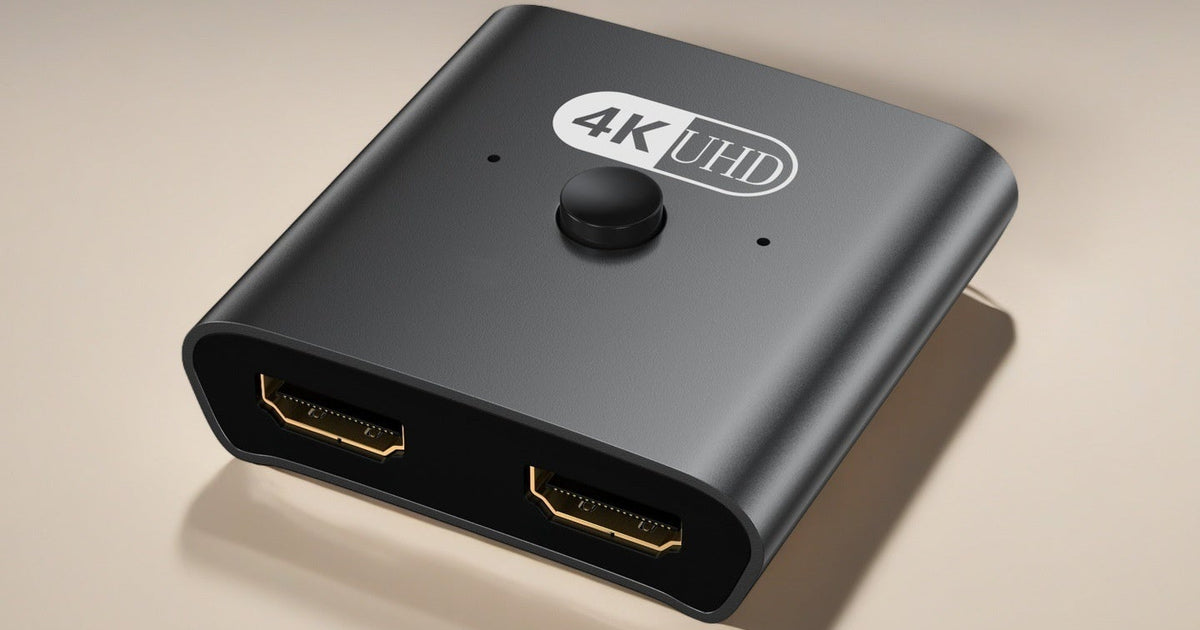
Tienes una consola de sobremesa, quizá una portátil, tal vez un PC o un TV box… y una tele con pocos puertos HDMI (o con uno ocupado por la barra de sonido). Resultado: cada vez que quieres jugar a otra cosa te toca agacharte detrás del mueble a cambiar cables. En esta guía te explicamos cómo conectar varias consolas a una TV de forma ordenada, qué accesorio necesitas según tu caso y cómo montarlo paso a paso sin complicarte.
Antes de empezar: switch HDMI vs. divisor HDMI
Es el error más común al comprar: los dos aparatos se parecen, pero hacen cosas opuestas.
- Switch o conmutador HDMI: recibe varias fuentes (consolas, PC, reproductor) y envía una de ellas a la pantalla. Eliges cuál con un botón. Es lo que necesitas para conectar varias consolas a una sola TV.
- Divisor o splitter HDMI: toma una fuente y la duplica en varias pantallas a la vez. Sirve para mostrar la misma imagen en varios monitores, no para alternar entre consolas.
Algunos modelos son bidireccionales: funcionan como switch (varias entradas → una salida) o al revés (una entrada → varias salidas, eligiendo a cuál va la señal). Son muy prácticos porque te sirven aunque cambies de setup más adelante.
Cómo conectar varias consolas a una TV: paso a paso
1. Haz inventario de lo que vas a conectar
Apunta cuántas fuentes tienes (PS, Xbox, consola portátil con dock, PC, TV box) y cuántos puertos HDMI libres tiene tu tele. Si te faltan uno o dos puertos, un switch de 2 entradas suele bastar. Si quieres además enviar la imagen a otra pantalla, piensa en un modelo bidireccional.
2. Revisa la resolución que necesitas
Mira qué resolución y frecuencia usa tu consola y tu TV. Si juegas en 4K, el switch debe soportar 4K; y si tu equipo trabaja con más ancho de banda, conviene una versión de gama superior. Ojo: si el conmutador indica, por ejemplo, 4K a 30 Hz, verás 4K pero no a frecuencias altas; para películas y juegos tranquilos va bien, pero si buscas la máxima fluidez en shooters compara bien antes de comprar.
3. Apaga todo y conecta las fuentes
Con los equipos apagados, conecta cada consola a una entrada del switch con su cable HDMI. Usa cables en buen estado y lo más cortos posible: menos cable, menos lío y menos pérdidas de señal.
4. Conecta la salida del switch a la TV
Un solo cable HDMI va de la salida del switch al puerto HDMI de la tele. A partir de ahora, en la TV siempre dejarás seleccionada esa misma entrada.
5. Enciende y cambia de fuente con el botón
Enciende la TV y la consola que quieras usar y pulsa el botón del switch hasta llegar a su puerto. Los modelos con indicador luminoso te muestran qué entrada está activa, así no tienes que adivinar.
6. Si tienes consola portátil, añade un dock con salida de vídeo
Para llevar una consola portátil a la tele necesitas una base con salida de vídeo. Conéctala como una fuente más al switch y tendrás tu portátil en pantalla grande, cargando, sin quitar ninguna otra consola. Antes de comprar, comprueba que el dock sea compatible con tu modelo concreto.
7. Ordena cables y accesorios
Con todo funcionando, agrupa los cables con bridas o velcro, deja el switch en un lugar accesible (no detrás del mueble, que tendrás que pulsar el botón) y cuelga mandos y auriculares en un soporte para que no acaben por el suelo. Si tu consola se calienta en sesiones largas, deja espacio de ventilación o usa un ventilador externo compatible.
Productos recomendados para tu setup multiconsola
Switch HDMI Bidireccional 2 en 1 · 4K u 8K
La opción más sencilla y económica para empezar: conecta 2 fuentes a una pantalla o una fuente a 2 pantallas, y cambia con un botón. Se conecta y se usa, sin drivers. Tiene versión 4K (para consolas, PC y TV 4K) y versión 8K, con más ancho de banda por un poco más de precio. Desde 12,99 USD.
Ver el switch HDMI bidireccional 2 en 1
Conmutador HDMI Bidireccional 4K 3 en 1
También bidireccional (2 entradas → 1 salida o 1 entrada → 2 salidas), con indicador luminoso del puerto activo y cambio de señal con un solo botón. Trabaja a 4K a 30 Hz, así que es ideal si priorizas comodidad y nitidez por encima de altas tasas de refresco. 24,99 USD.
Ver el conmutador HDMI 4K 3 en 1
Base Dock para Consola Portátil con Salida de Vídeo
Lleva tu consola portátil a la tele: ofrece salida de audio y vídeo, carga por USB y hace de soporte de escritorio. Conéctala al switch como una entrada más. 108,90 USD.
Ver la base dock con salida de vídeo
Divisor HDMI 4K 1 Entrada 8 Salidas
Para el caso contrario: cuando quieres mostrar la misma imagen en varias pantallas (torneos en casa, eventos, una tienda o un aula). Resolución 4K×2K, transmisión de hasta 20 m y alimentación de 5 V incluida. 63,99 USD.
Ver el divisor HDMI 4K de 8 salidas
Soporte de Aluminio para Mando y Auriculares
Con varias consolas llegan varios mandos. Este soporte de aluminio y ABS (25,5 × 8 × 8 cm) con almohadillas de silicona antideslizantes los mantiene a mano y ordenados. En negro o blanco, 25,99 USD.
Ver el soporte de aluminio para mandos
Ventilador de Refrigeración para Xbox Series X
Si tu Xbox Series X comparte mueble con otros equipos, este ventilador ayuda a mantenerla fresca en sesiones largas e incluye un gancho para colgar los auriculares. 29,99 USD.
Ver el ventilador para Xbox Series X
Encuentra más accesorios para completar tu espacio en la colección Setup & PC Build y en la de Gaming. Y si estás montando tu rincón desde cero, échale un ojo a nuestra guía de setup gamer barato paso a paso o a cómo armar un setup de escritorio con laptop.
Errores comunes (y cómo evitarlos)
- Comprar un divisor pensando que es un switch. Si quieres alternar consolas, necesitas varias entradas y una salida.
- Esconder el switch. Si tiene botón físico, colócalo donde puedas pulsarlo sin moverte del sofá o la silla.
- Ignorar la resolución. Un switch limitado a 4K a 30 Hz no es el ideal si tu prioridad es jugar a la máxima tasa de refresco que permite tu consola.
- Usar cables viejos o dañados. Si la imagen parpadea o se corta, prueba primero con otro cable HDMI.
Preguntas frecuentes
¿Puedo conectar dos consolas a una TV con un solo puerto HDMI?
Sí. Con un switch HDMI conectas las dos consolas a sus entradas y la salida a ese único puerto de la TV. Luego eliges qué consola ves con el botón del switch.
¿Qué diferencia hay entre un switch HDMI y un divisor HDMI?
El switch toma varias fuentes y envía una sola a la pantalla; el divisor toma una fuente y la duplica en varias pantallas. Para varias consolas en una TV, necesitas un switch.
¿Necesito instalar drivers o configurar algo?
En el caso del switch HDMI bidireccional 2 en 1, no: es conectar y usar. Solo tienes que seleccionar en tu tele la entrada HDMI donde está conectado.
¿Qué pasa si mi consola es portátil?
Necesitas una base o dock con salida de vídeo para conectarla a la tele. Después la conectas al switch como cualquier otra fuente. Verifica siempre la compatibilidad con tu modelo.
¿Un switch HDMI empeora la imagen?
Si el switch soporta la resolución que usas y los cables están en buen estado, deberías ver la imagen con la resolución que admite el aparato. Fíjate en la resolución y frecuencia máximas que indica cada modelo antes de comprar.
Monta tu setup multiconsola hoy
Conectar varias consolas a una sola TV es más fácil (y barato) de lo que parece: un buen switch HDMI, un dock si tienes portátil y un poco de orden en los cables. Visita NexFlow Store, elige los accesorios que encajan con tu espacio y deja de pelearte con los cables cada vez que cambias de juego.